
概要
このアンケートでは選択した未管理アプリケーションについて、利用している各メンバーが今後も該当アプリケーションが必要かどうかのアンケートをとることができます。
目次
アンケートの目的
| アンケートの対象 | 回答者 | 質問事項 |
| 選択した未管理アプリケーションの利用者 | 選択した未管理アプリケーションを利用しているメンバー | 当該アプリケーションの利用状況と必要性 |
zoobaからの送信画面
1. 左のメニューから「未管理アプリケーション」を選択します。
2. 該当のアプリケーション名左側の「詳細を見る」ボタンをクリックします。
3. アプリケーション詳細画面から「利用確認アンケート」ボタンをクリックします。
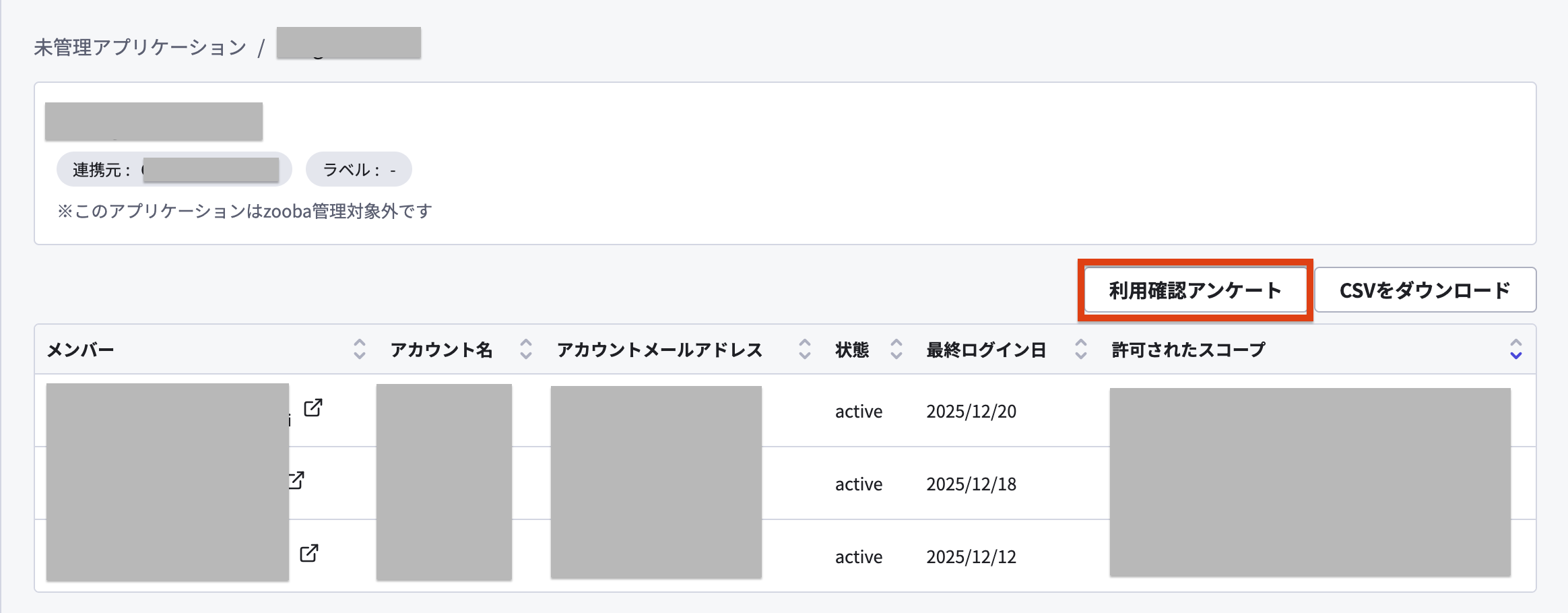
4. 以下の項目を入力し、「送信設定へ進む」ボタンをクリックします。
| 項目 | 備考 |
| タイトル | なし |
| 本文 | なし |
| 回答項目 | 任意の回答項目を作成、追加してください。 |
5. 以下の項目を入力し、「確認へ進む」ボタンをクリックします。
| 項目 | 備考 |
| 送信日時 | なし |
| 終了日時 | 実際のアンケートの終了日時 |
| 回答期限 | 回答者に表示するアンケートの回答期限 |
| 送信先Slackワークスペース | 既に連携しているSlackのワークスペースを選択できます |
| 送信先 |
・本人 →本人にアンケートが送信されます ・管理者(または本人) →対象のメンバーに管理者メンバーがいた場合には、管理者メンバーに送信され、管理者メンバーがいない場合には、本人に送信されます |
| リマインド設定 |
アンケートを作成した翌日以降に送信されます 当日にリマインドを送信したい場合は手動リマインドをご利用ください 手動リマインド手順:アンケート詳細>回答一覧>未回答者にリマインド送信 |
6. アンケートの内容を確認し、以下の3つのボタンのいずれかを選択します。
・修正
→前の画面に戻り、アンケートの内容を修正できます。
・自分にテスト送信
→選択したメンバーには送信されず、自分にのみ送信されます。
・アンケートを送信
→選択した未管理アプリケーションの利用メンバーに送信されます。
アンケート無効に設定しているメンバーは「送信不可」に分類されます。
Slack での回答フォームイメージ
-
上記の設定で送信した場合、以下のようなフォームが届きます。
(送信時に下記項目は自由に設定可能です。)
タイトル:このアンケートは 管理するアカウントに関する質問です。
メッセージ:管理台帳上の利用者、またはその管理者の方に送信しております。
-
アカウントを選択してくださいの欄を押下すると、対象のメンバーがzoobaに登録しているアプリケーションのアカウントのライセンス一覧が表示されます。
-
不要なライセンスがある場合は選択してください。
その他を選択した場合は自由にテキストを送信することができます。
-
確認ボタンを押下し、「回答ありがとうございます」が出てきたら、回答完了です。
回答の確認方法
1. 左のメニューから「アンケート」を選択します。
2. 結果を確認したいアンケートを選択します。
3. 集計状況や回答内容を確認することができます。
よくある質問
アンケートの集計状況を見ると送信失敗したメンバーがいる。
アンケート送信先のSlackワークスペースで該当メンバーが参加していないスペースを選択すると送信失敗します。または、「メンバー」→「メンバー情報」において「アンケート送信」の設定が無効になっている可能性があります。
その場合はアンケート送信前の確認画面で「送信不可」と表示されます。
または、「メンバー」→「メンバー情報」において「アンケート送信」の設定が無効になっている可能性があります。
コメント
0件のコメント
サインインしてコメントを残してください。