概要
AIエージェントに登録したナレッジを参照する際に、当該ナレッジのアプリケーション側のユーザー権限によって回答時に参照するかどうかを自動判定して制御する機能です。
zooba側のメンバーの権限ではなく、質問者が持って る当該アプリケーション側の権限によって制御してくれるので、本来であれば閲覧することができない内容で回答してしまうことを防ぐことが可能です。
目次
・概要
・ナレッジのアクセス権一覧
・設定方法
ナレッジのアクセス権一覧
AI 検索結果に表示されるドキュメントの判定ルール一覧です。
各サービスのアクセス権を Zooba がどのように確認しているかを記載しています。
アプリケーションごとに条件が異なりますのでご留意ください。
| アプリ名 |
判定単位 |
ナレッジ参照される条件 |
ナレッジ参照されない条件 |
管理者バイパス |
| Zendesk |
|
Zendesk
ヘルプセンター記事
|
User Segment 単位 |
- User Segment が設定されていない
(公開記事)
- 質問者が同じ User Segment に属している
|
- User Segment が設定されており、質問者が属していない
- 質問者の Zendesk User ID が解決できない
- User Segment 取得 API がエラー(フェイルクローズ)
|
なし |
|
Zendesk
チケット
|
チケット単位 |
- 質問者が admin ロール(全チケット表示)
- チケットのリクエスタ または 提出者
- コラボレーター・フォロワー・Email CC の
いずれか
- 同じ組織に属し、ticket_restriction が organization または shared_tickets が true
|
- 上記いずれの条件にも該当しない
- 質問者の Zendesk User ID が解決できない
- ユーザー・組織情報取得 API がエラー(フェイルクローズ)
|
あり
admin ロール
|
| Slack |
| Slack |
チャンネル
単位
|
- 質問者の Slack ユーザー ID がチャンネルのメンバー一覧に含まれる
- 複数アカウント紐付け時は、いずれかがメンバーであれば表示
|
- チャンネルメンバーでない
- Slack ユーザー ID が Zooba メンバーに紐づいていない
- conversations.members API がエラー(フェイルクローズ)
|
なし |
| Backlog |
| Backlog |
プロジェクト単位 |
- 管理者ロール(Admin)
— 全ドキュメントを表示
- ドキュメントが属するプロジェクトのメンバーとして登録されている
- 複数アカウント紐付け時は、いずれかが該当すれば表示
|
- 管理者でなく、対象プロジェクトのメンバーでもない
- Backlog ユーザー ID が Zooba メンバーに紐づいていない
- プロジェクトメンバー取得 API がエラー(フェイルクローズ)
|
あり
Admin ロール
|
| NotePM |
| NotePM |
ノート単位 |
- owner または admin ロール
— 全ドキュメントを表示
- ノートの scope が open
- scope が private かつ、ノートの users に user_code が含まれる
- scope が private かつ、ノートの groups に所属グループが含まれる
- 複数アカウント紐付け時は、いずれかがアクセス可能なら表示
|
- scope が private かつ、users にも groups にも含まれない
- NotePM ユーザーが Zooba メンバーに紐づいていない
- ノート取得 API がエラー(フェイルクローズ)
|
あり
owner / admin
|
| Box |
| Box |
トップレベルフォルダ単位 |
- ユーザー直接招待でコラボレーターとして登録(accepted・閲覧ロール)
- 所属グループがコラボレーターとして登録(accepted・閲覧ロール)
- 複数アカウント紐付け時は、いずれかがアクセス可能なら表示
|
- コラボレーションに含まれない
- コラボレーションのステータスが pending または rejected
- uploader 系ロール(uploader / previewer uploader / viewer uploader)のみ
- Box ユーザー ID が Zooba メンバーに紐づいていない
- コラボレーション取得 API がエラー(フェイルクローズ)
|
なし |
| Google Drive |
| Google Drive |
ファイル単位 |
- 質問者が Google Drive UI 上で当該ファイルを開ける
- DWD 経由で質問者になりすまして Drive API で確認
- 直接共有・グループ共有・ドメイン共有・共有ドライブなど、すべての権限経路を Drive API が判定
|
|
なし |
| SharePoint |
|
SharePoint
ドキュメント / リスト / ページ / OneNote
|
リソース単位 |
- effective permissions に Microsoft ユーザー ID が直接付与されている
- effective permissions に AAD 推移的所属グループ ID が付与されている
- 複数アカウント紐付け時は、いずれかがアクセス可能なら表示
|
- ユーザー ID・グループ ID のいずれにも該当しない
- 共有リンク(link ファセット)経由のみで権限が付与されている
- SharePoint グループにのみ権限が付与されている(AAD に変換不能)
- Microsoft ユーザー ID が Zooba メンバーに紐づいていない
- Graph API の権限取得呼び出しがエラー(フェイルクローズ)
|
なし |
| Confluence |
| Confluence |
ページ単位 |
※ 以下のすべてを満たす場合のみ表示(AND 条件)
- ページの status が current(アーカイブ・下書きでない)
- 個別のユーザー制限・グループ制限が設定されていない
- Permission Check API が質問者に read 権限ありと判定(サイト・スペース・ページ制限を統合)
- 複数アカウント紐付け時は、いずれかで read 権限があれば表示
|
- アーカイブ済み、または下書き状態のページ
- 個別のユーザー制限・グループ制限が設定されている(アクセス可能でも非表示)
- read 権限がないページ(サイト・スペース権限不足、継承制限など)
- API 呼び出しがエラー(フェイルクローズ)
|
なし |
設定方法
こちらの各アプリケーションごとの記事を参照して、事前にナレッジを登録しておきましょう。
登録したナレッジのアクセス制御をアプリケーションごとに設定する方法は以下の通りです。
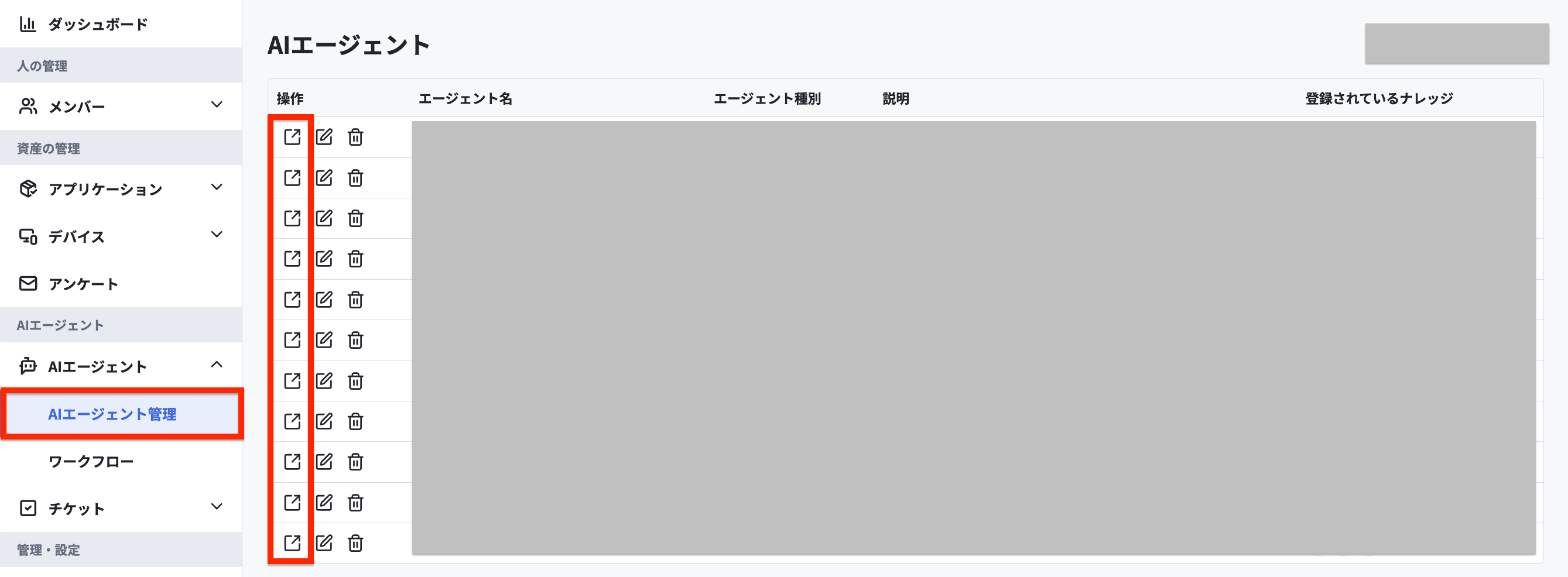
1.左側のメニューから AIエージェント > AIエージェント管理 にアクセスし、ナレッジのアクセス制御を実装したいエージェントの左側「詳細を見る」をクリックします
2. エージェント詳細画面で「ナレッジ」のタブをクリックします
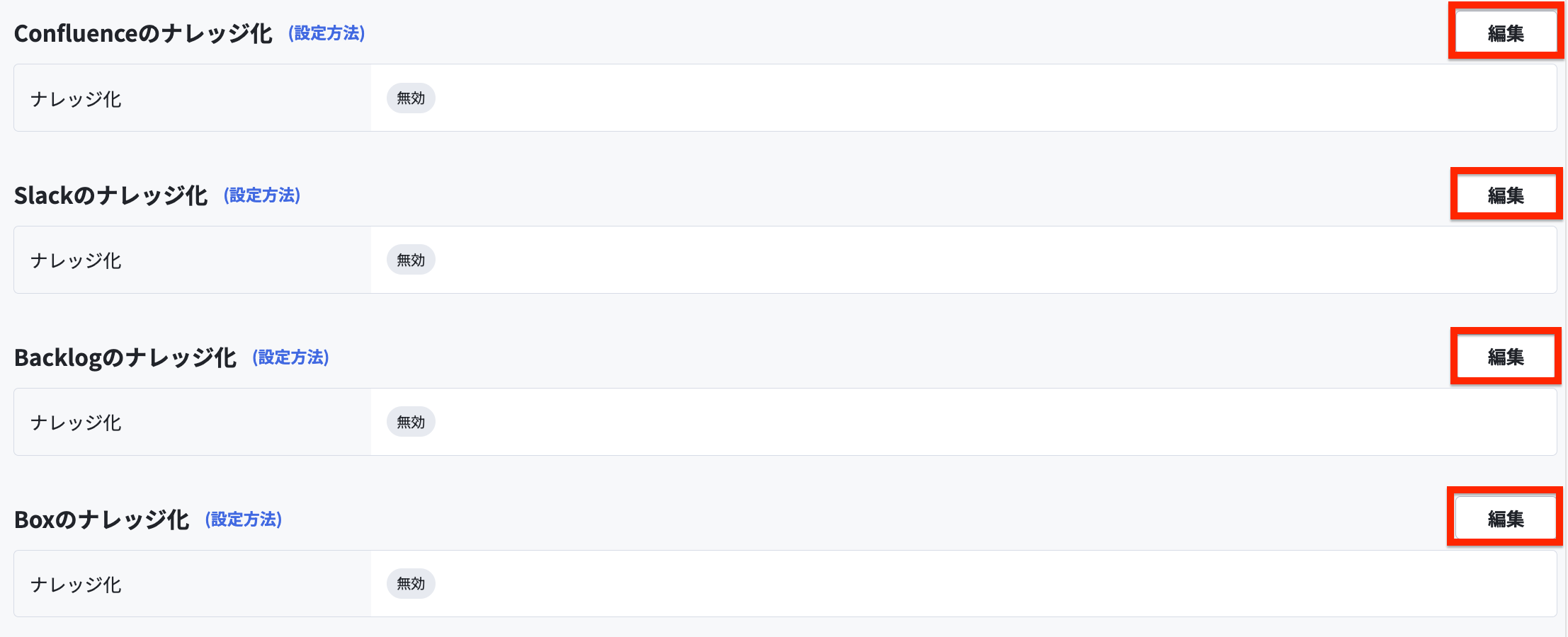
3.「ナレッジ」のページで、アクセス制御を実施したいアプリケーションの「編集」ボタンをクリックします
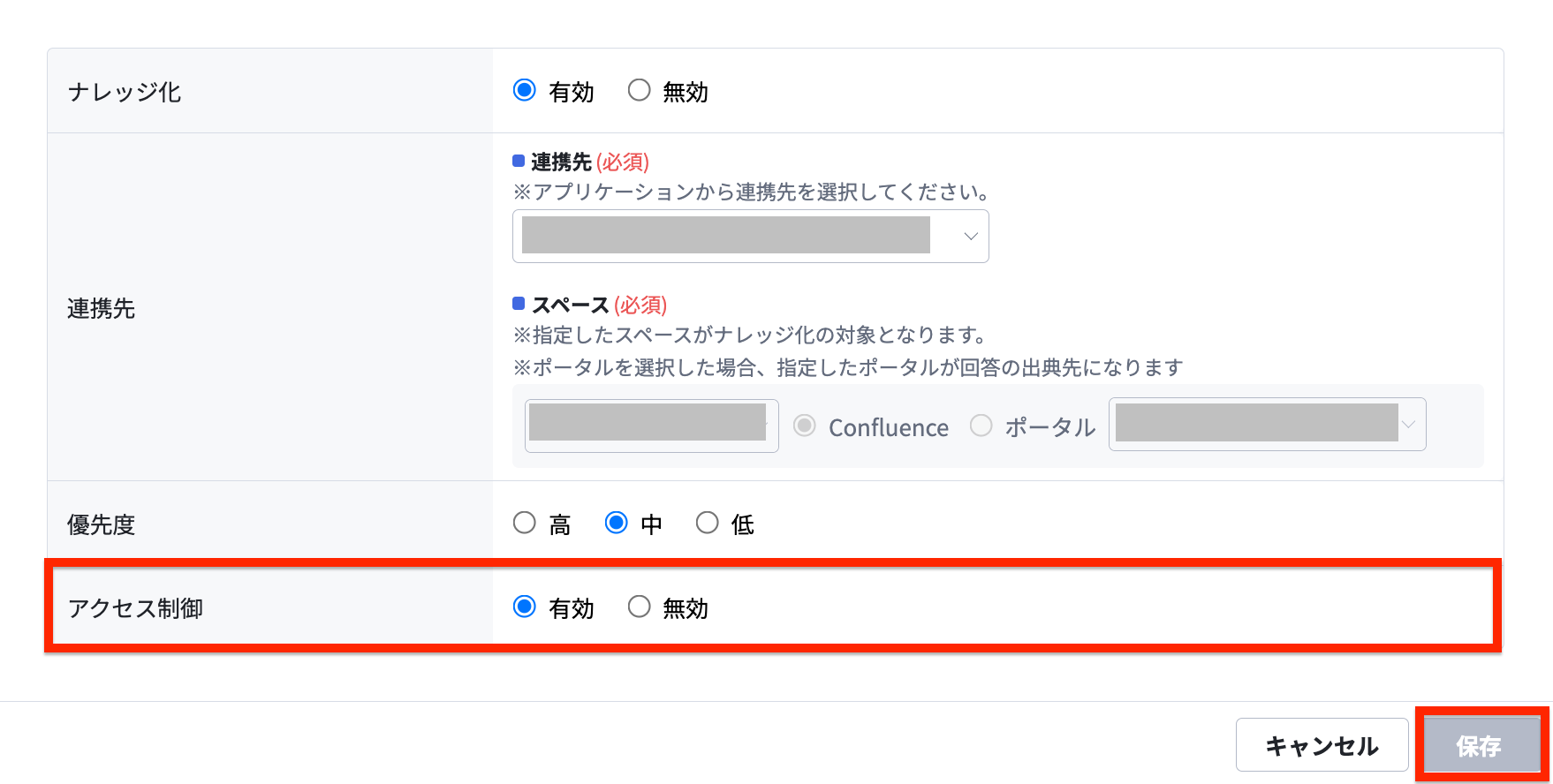
4.ナレッジ化 = 有効になっていること、連携先等のその他必須条件が全て問題なく設定されていることを確認し、「アクセス制御」の項目を「有効」にし、「保存」ボタンをクリックする
※表示項目はアプリケーションごとに異なります。
5.これでアクセス制御の設定は完了です!

コメント
0件のコメント
サインインしてコメントを残してください。